


Тепловая карта сайта: что показывает и как ее посмотреть
Что такое тепловая карта сайта
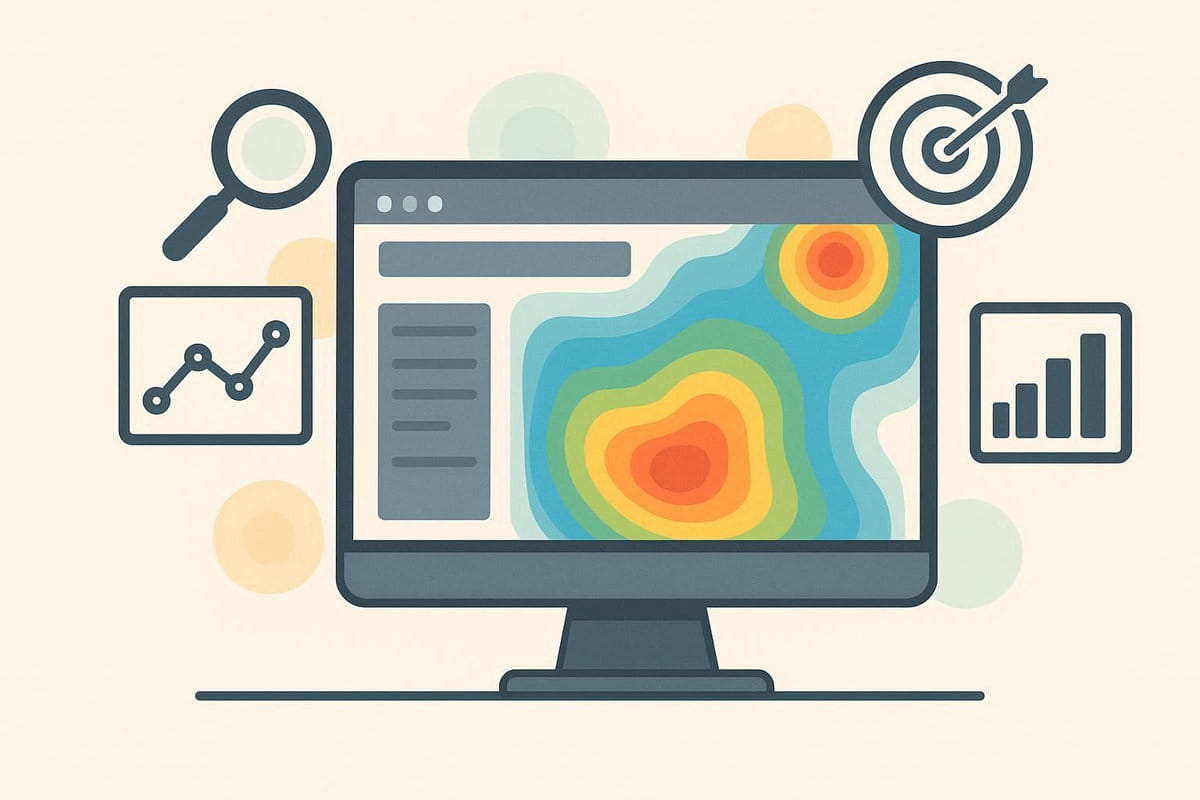
Тепловая карта сайта — это визуальный инструмент аналитики, который показывает, как посетители взаимодействуют со страницей: куда кликают, до какого места докручивают, какие зоны игнорируют. Активные участки на карте подсвечиваются теплыми оттенками (желтым, оранжевым, красным), холодные зоны без активности остаются синими или просто прозрачными. Получается своеобразный «рентген» страницы, на котором сразу видно, что работает, а что мимо.
Технически инструмент собирает данные о действиях каждого посетителя — клики, движения курсора, прокрутку, паузы. Эти данные накапливаются по всем визитам, агрегируются и наносятся поверх скриншота страницы. Через несколько дней работы счетчика получается статистически значимая картина, по которой можно делать выводы.
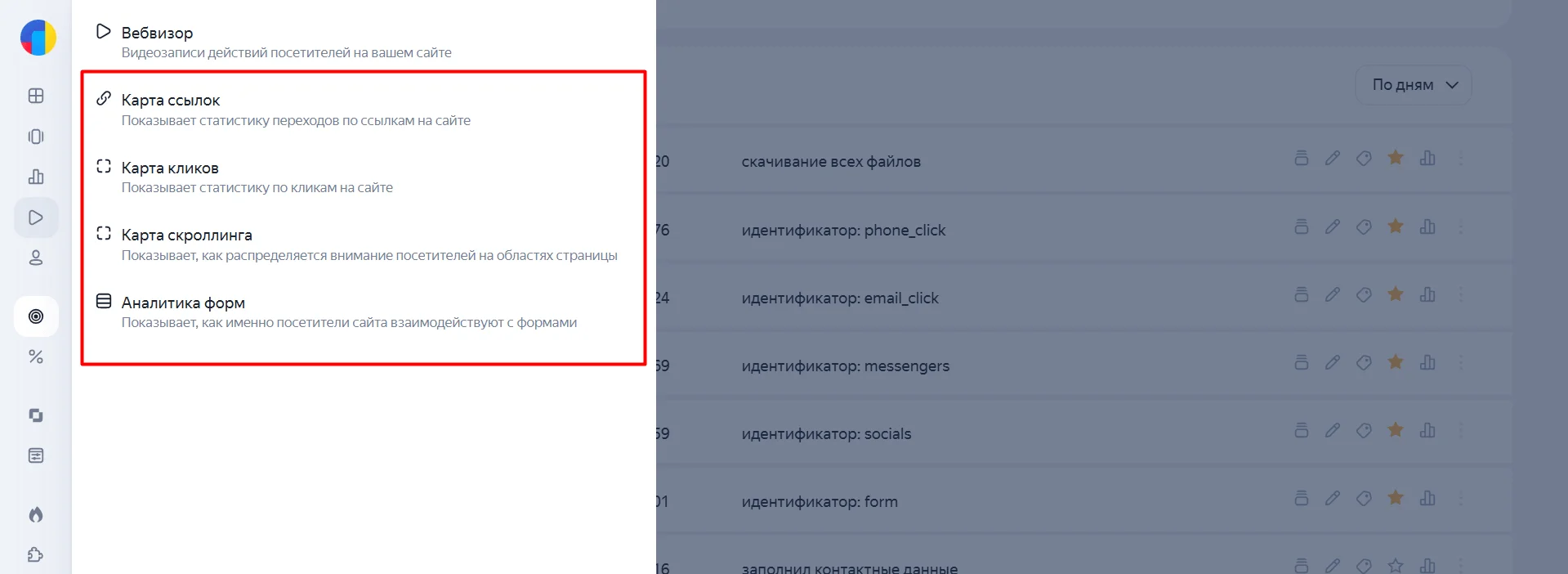
Тепловые карты в Яндекс.Метрике
По данным Nielsen Norman Group, владельцы сайтов в среднем неверно угадывают расположение «горячих» зон на собственных страницах в 60–70% случаев. Логика подсказывает одно — реальное поведение пользователей оказывается другим. Тепловые карты как раз нужны для того, чтобы заменить интуицию объективными данными.
Использование инструмента актуально для любого сайта, где есть конверсионная цель: интернет-магазин, лендинг, корпоративный портал, блог с подпиской. Везде, где важно понимать, как ведут себя посетители и почему конверсия именно такая, тепловые карты сайта дают ответы, которых нет в обычной статистике переходов.
Зачем нужна тепловая карта для анализа поведения пользователей
Тепловая карта — основной инструмент для понимания реального поведения людей на странице. Стандартная статистика показывает «сколько пришло» и «сколько ушло», но не объясняет «почему». А именно ответ на это «почему» обычно и нужен для роста конверсии.
Поиск горячих и холодных зон страницы
Горячие зоны — это области, где сконцентрировано внимание и активность посетителей. Холодные — те, что остаются без внимания. Сравнение этих двух типов дает первое понимание, как страница реально воспринимается.
Что показывают горячие зоны:
- куда смотрит пользователь в первые секунды;
- какие блоки удерживают внимание дольше всего;
- какие изображения и заголовки притягивают курсор;
- по каким элементам кликают чаще всего, даже если они не должны быть кликабельными.
Холодные зоны не менее ценны для анализа. Если важный блок с уникальным предложением остался синим — значит, его не замечают. Возможно, он стоит слишком низко, не выделен визуально или конкурирует с более ярким элементом рядом. Это сигнал к переработке макета.
Оценка кликабельности CTA и важных элементов
CTA — главный целевой элемент любой коммерческой страницы. Тепловая карта быстро показывает, насколько он работает на самом деле. Если по кнопке «Купить» или «Оставить заявку» кликают сотни посетителей, картинка ясная. Если активность вокруг низкая, нужно разбираться: либо кнопка плохо заметна, либо не цепляет текстом, либо стоит не в том месте.
Часто обнаруживаются неожиданные закономерности. Например, главная кнопка на первом экране собирает меньше кликов, чем второстепенная ссылка ниже по странице. Или активно нажимают на повторный CTA в конце статьи, а первый, стоящий на видном месте, остается холодным. Это типичные ситуации, которые без тепловой карты сложно заметить.
По исследованиям ConversionXL, около 30% страниц с конверсионными элементами имеют проблему «слепых зон» — место, куда должно идти внимание, остается без активности из-за дизайнерских ошибок. Карты помогают выявить и исправить такие проблемы.
Выявление UX-ошибок, которые мешают конверсии
Анализ поведения пользователей через тепловые карты регулярно вскрывает UX-проблемы, о которых владельцы сайта даже не догадывались. Самые частые находки:
- клики по картинкам, которые пользователь принимает за ссылки;
- многократные попытки нажать на элемент, который не работает;
- игнорирование меню навигации, потому что оно сливается с фоном;
- упор на боковую панель, которую дизайнер считал второстепенной;
- хаотичные клики в зоне видеоплеера из-за неочевидного интерфейса;
- остановка скроллинга на середине страницы, где появляется агрессивный поп-ап.
Каждая такая ошибка снижает конверсию на доли процента, а в сумме — на десятки процентов. И каждая решается небольшой правкой в дизайне или верстке.
Какие бывают тепловые карты сайта
Под общим термином «тепловая карта» обычно объединяется несколько разных инструментов. Каждый показывает свой срез поведения и решает свою задачу.
Карта кликов и карта ссылок
Карта кликов — самый известный формат. Она фиксирует все нажатия мышью или тапы пальцем на сенсорных экранах. На картинке поверх скриншота страницы отображаются точки и пятна разной интенсивности — чем больше кликов на участке, тем горячее цвет.
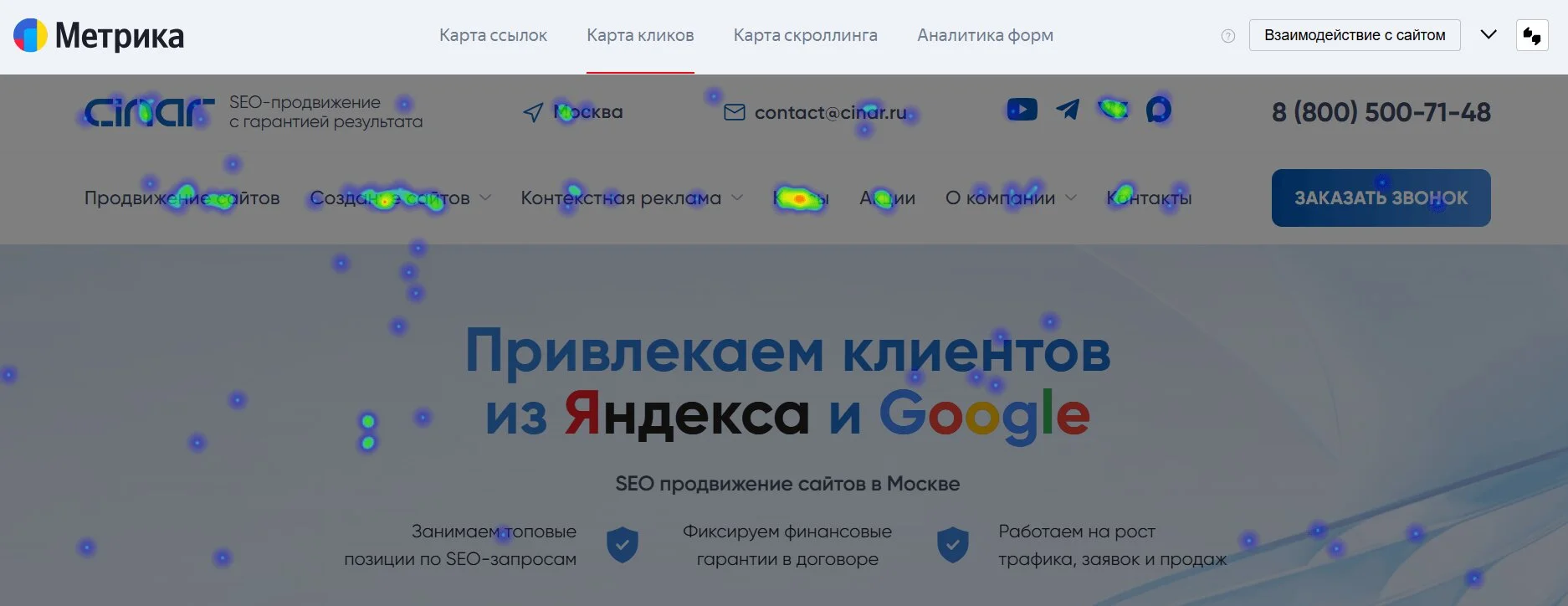
Карта кликов в Яндекс.Метрике
Карта ссылок — ее разновидность. Она показывает клики только по тем элементам, которые являются ссылками или интерактивными компонентами. Удобна, когда нужно оценить не общий интерес к странице, а конкретно работу навигации и переходов.
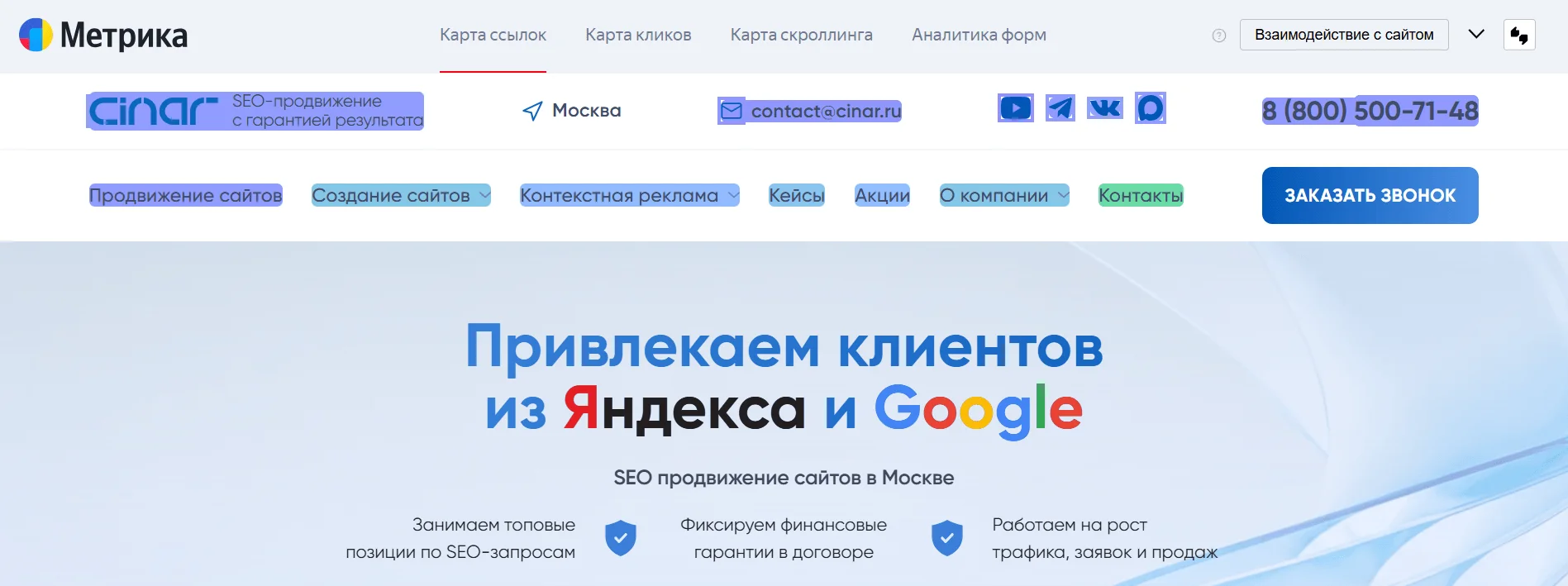
Карта ссылок в Яндекс.Метрике
Что важно при анализе карты кликов:
- сравнивать ожидаемые горячие точки с реальными;
- искать клики на неинтерактивных элементах — это сигнал о непонятной верстке;
- оценивать распределение между кнопкой первого экрана и повторами по странице;
- учитывать тип устройства — на десктопе и мобильном паттерны разные.
Карта скроллинга и глубина просмотра страницы
Карта скроллинга показывает, до какого места пользователи прокручивают страницу. На длинном лендинге это критически важная информация — если 80% посетителей останавливаются после первого экрана, то нет смысла размещать главное предложение в самом низу.
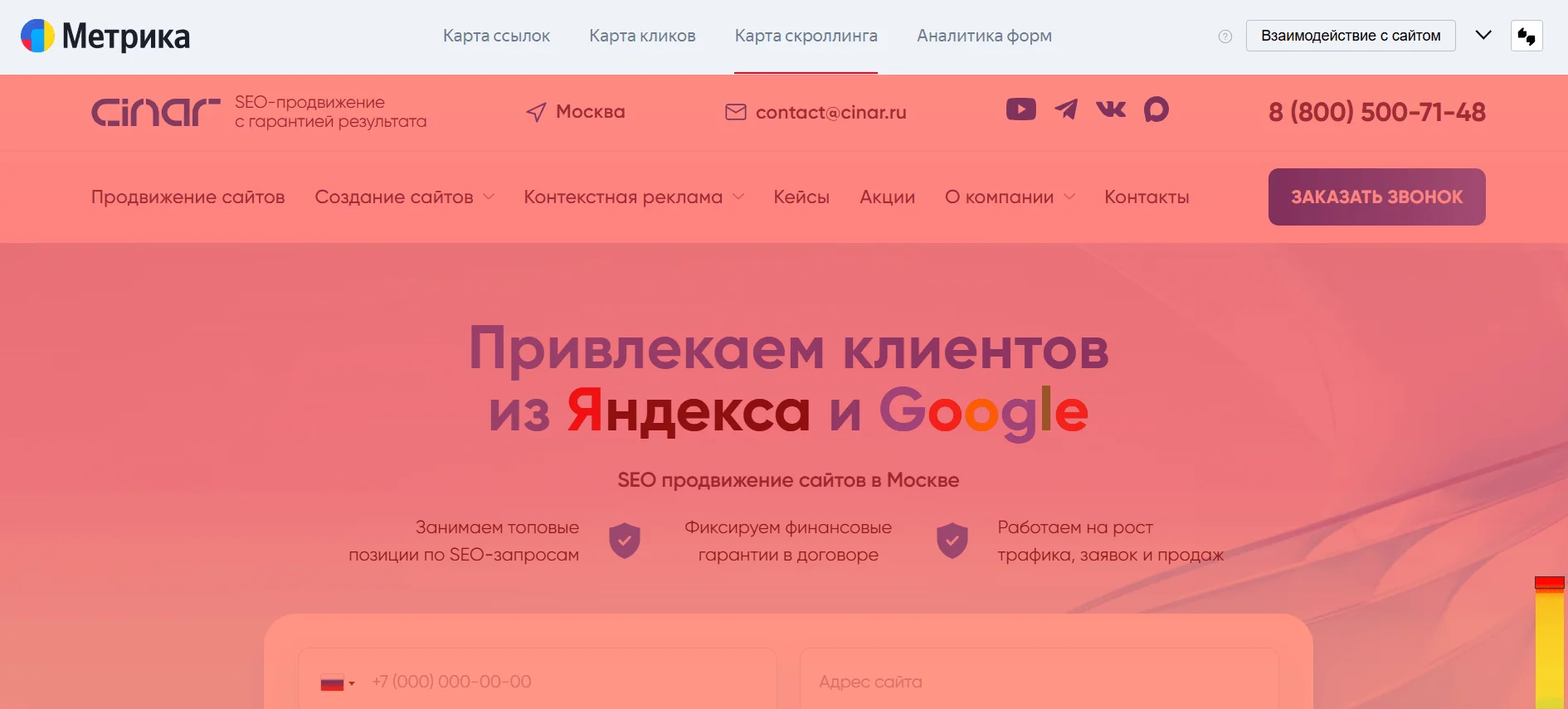
Карта скроллинга в Яндекс.Метрике
Инструмент работает по принципу «убывающих процентов». Верх страницы видят все 100% посетителей, до середины долистывают, например, 60%, до конца — только 15%. На карте это отображается через градиент: чем дальше от верха, тем темнее становится фон.
Что дает анализ скроллинга:
- понимание, где обрывается внимание аудитории;
- выявление мест, где люди массово закрывают страницу;
- проверка, насколько эффективна структура длинного контента;
- решение, куда переместить важные блоки и CTA.
Иногда обнаруживаются неожиданные провалы посередине страницы — например, после большой картинки с неинтересным текстом аудитория резко падает. Такой блок имеет смысл переделать или убрать.
Аналитика форм и записи сессий пользователей
Анализ форм — отдельная подсистема, показывающая, как посетители заполняют поля. Видно, на каком поле они «застревают», какие пропускают, где бросают форму. Это помогает оптимизировать процесс конверсии до буквальных мелочей.
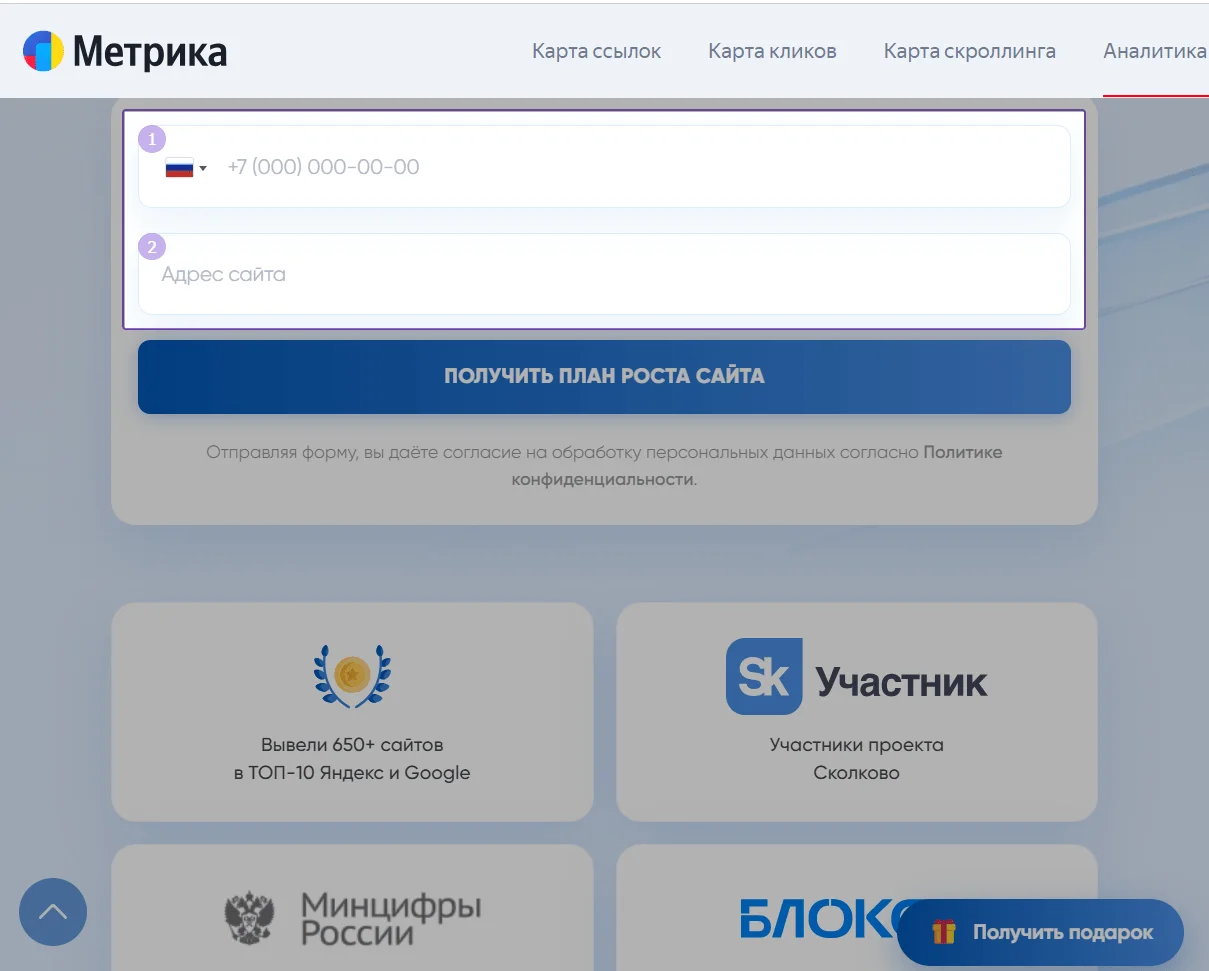
Аналитика форм в Яндекс.Метрике
Запись сессий — это видео реальных визитов пользователей. По сути, можно увидеть глазами посетителя, как он двигает курсор, что нажимает, как заполняет формы. Это не статистика, а буквально пересмотр чужого визита. Один такой видеоролик иногда дает больше понимания, чем сотня графиков.
Полезные сценарии для записей:
- разбор брошенных корзин в интернет-магазине;
- анализ поведения тех, кто провел на странице больше 5 минут, но не сконвертировался;
- изучение визитов с мобильных, где конверсия особенно низкая;
- проверка работы новых форм и интерфейсных решений сразу после запуска.
Как посмотреть тепловую карту сайта
Доступ к картам открывается через системы веб-аналитики после установки счетчика на сайт. Процесс быстрый, и базовые инструменты часто бесплатны.
Настройка счетчика и сбор данных
Чтобы данные появились, на каждой странице сайта должен стоять счетчик аналитики с поддержкой тепловых карт. В рунете самый распространенный вариант — Яндекс.Метрика, она встроена практически в каждый второй сайт.
Установка занимает 5–10 минут:
- Зарегистрируйте счетчик в Метрике на metrika.yandex.ru;
- Скопируйте код счетчика, который сгенерирует система;
- Установите его в код сайта — на все страницы либо через CMS-плагин, либо вручную перед закрывающим тегом
</head> ; - Проверьте через инструмент «Проверка кода счетчика», что данные начали поступать.
Для накопления статистически значимой выборки нужно подождать, пока на странице соберется хотя бы 200–500 визитов. На малопосещаемых страницах это может занять недели, на популярных хватит пары дней. Меньшая выборка дает картину, которой нельзя доверять — слишком много случайных факторов.
Просмотр карты кликов и скроллинга в Яндекс.Метрике
После сбора данных карты доступны в разделе «Карты» отчетов Метрики. Это самая простая часть — интерфейс рассчитан на пользователей без специальной подготовки.
Алгоритм работы:
- Откройте отчет Метрики и выберите счетчик нужного сайта;
- В левом меню найдите «Карты»;
- Выберите тип карты — кликов, скроллинга, ссылок или аналитики форм;
- Введите URL анализируемой страницы;
- Задайте период — рекомендуется не меньше двух недель для статистики;
- Дождитесь, пока система отобразит карту поверх вашей страницы.
Интерфейс позволяет переключаться между типами карт прямо в окне просмотра, менять период, фильтровать данные по сегментам. Карты обновляются почти в реальном времени, с задержкой в несколько часов.
Сегменты, фильтры и сравнение поведения пользователей
Сила анализа — в сегментации. Общая карта по всем посетителям часто маскирует интересные паттерны. Только разбивка по группам показывает реальные различия в поведении.
Какие сегменты особенно полезны:
- посетители с десктопа vs мобильных устройств — поведение принципиально разное;
- новые vs возвращающиеся пользователи — отличается степень понимания сайта;
- источники трафика — пришедшие из поиска ведут себя иначе, чем из соцсетей или рассылки;
- регион посетителей — иногда между Москвой и регионами видна разница в активности;
- сегмент с конверсией vs без нее — что делают те, кто доходит до покупки.
Сравнение карт нескольких сегментов помогает увидеть, какие зоны страницы работают на конверсию, а какие лишь сжигают внимание. Например, если у конверсионного сегмента активность сосредоточена на блоке с гарантиями, а неконверсионный туда не доходит — стоит вынести гарантии выше по странице.
Какие инструменты использовать для тепловых карт
Выбор инструмента зависит от бюджета, сложности задач и масштаба сайта. Рынок предлагает варианты от бесплатных базовых до серьезных платных платформ с глубокой аналитикой.
Яндекс.Метрика и Вебвизор
Для русскоязычных проектов Яндекс.Метрика — стандарт по умолчанию. Бесплатно, на русском, с минимальной настройкой. Помимо тепловых карт, в комплект входит Вебвизор — инструмент записи и воспроизведения сессий пользователей.
Что доступно бесплатно:
- карты кликов, скроллинга, ссылок и аналитики форм;
- запись сессий через Вебвизор (с ограничениями по объему);
- сегментация по десяткам параметров;
- сравнение поведения групп посетителей;
- интеграция с Яндекс.Директом для рекламы.
Минусы тоже есть. Метрика менее детальна, чем западные платные сервисы. Запись сессий ограничена по продолжительности и количеству. Иногда подгрузка карт идет долго на больших сайтах. Но для большинства задач возможностей более чем достаточно.
Microsoft Clarity, Hotjar и Plerdy
Альтернативные платформы, расширяющие возможности базовой аналитики.
Microsoft Clarity — бесплатный инструмент от Microsoft. Из всех бесплатных сервисов это самый функциональный конкурент Метрике. Дает тепловые карты, неограниченные записи сессий, аналитику «гневных кликов» (rage clicks) и мертвых кликов. Из минусов — английский интерфейс и отсутствие интеграций с российскими рекламными системами.
Hotjar — один из мировых лидеров рынка с акцентом на UX-аналитику. Платный, но дает мощный набор: тепловые карты, записи сессий, опросы пользователей, виджеты обратной связи. Стоимость от 32 долларов в месяц. Хорошо подходит для команд продакта и дизайна.
Plerdy — украинская платформа с расширенной аналитикой, в том числе для SEO-задач. Помимо стандартных карт, дает инструменты для проверки кликов по конкурентам, анализа форм и автоматических SEO-проверок. Цены начинаются от 35 долларов в месяц.
Когда достаточно бесплатных инструментов, а когда нужны платные сервисы
Для большинства проектов в рунете связки Яндекс.Метрика + Microsoft Clarity полностью достаточно. Эти инструменты бесплатны и покрывают 90% типичных задач.
Когда стоит переходить на платные сервисы:
- большой e-commerce с тысячами страниц и сложной воронкой;
- проекты с многоэтапными формами и сложной регистрацией;
- продуктовые компании, где UX-аналитика — постоянная задача;
- агентства, обслуживающие много клиентов с разными требованиями;
- международные сайты с трафиком из множества стран.
Главный плюс платных решений — глубина детализации и удобство работы с большими объемами данных. На малых и средних сайтах эти возможности избыточны.
Как анализировать тепловую карту сайта правильно
Сам факт наличия данных не гарантирует выводов. Анализ тепловых карт требует понимания того, какие паттерны искать и как их интерпретировать.
Клики по некликабельным элементам и dead clicks
Один из самых ценных типов наблюдений — клики там, где их быть не должно. Если посетители массово тычут в картинку, заголовок или иконку, которые не ведут никуда, значит, они интуитивно ждут от этого элемента действия. Это прямое указание, что элемент нужно сделать кликабельным.
Dead clicks (мертвые клики) — это попытки нажать на интерактивный элемент, который не реагирует. Причины разные: технический баг, медленная загрузка, неудобная верстка на мобильном. Каждый такой клик — раздраженный пользователь, который через секунду уйдет с сайта.
Сценарии работы с этими данными:
- если по картинке кликают много — сделать ее ссылкой на детальную страницу;
- если клики идут по заголовку — добавить ссылку или развернутую информацию;
- если есть массовые dead clicks на кнопке — проверить ее работоспособность;
- если клики попадают мимо кнопки на мобильном — увеличить область нажатия.
Rage clicks, быстрые возвраты и чрезмерный скроллинг
Rage clicks — «гневные клики», когда посетитель быстро нажимает на один и тот же элемент 3–5 раз подряд. Это явный сигнал раздражения: что-то не работает или работает слишком медленно. По данным FullStory, наличие rage clicks увеличивает вероятность отказа в 3 раза.
Чрезмерный скроллинг туда-сюда означает, что человек не может найти нужную информацию. Если на странице регулярно встречается такой паттерн, проблема в навигации или структуре контента — пользователь не понимает, куда ему смотреть.
Быстрые возвраты в поиск (когда посетитель открыл страницу и через 5 секунд закрыл) обычно сочетаются с холодными картами кликов. Это значит, что страница не отвечает интенту пользователя — он зашел, понял, что попал не туда, и ушел.
Различия поведения на десктопе и мобильных устройствах
Это, пожалуй, самый важный аналитический срез. Поведение на десктопе и мобильном различается принципиально, и обобщенная карта по всему трафику маскирует обе картины.
Типичные различия:
- на мобильном фокус внимания смещен в верхнюю треть экрана из-за маленького размера;
- горячие зоны на десктопе обычно по центру и слева, на мобильном — равномернее;
- глубина скроллинга на мобильных короче — длинные страницы дочитывают реже;
- кнопки и ссылки на мобильном требуют больший размер из-за пальцев;
- активность форм на мобильных ниже из-за неудобства ввода.
Если мобильный трафик составляет 50% и больше (а в большинстве ниш это так), то отдельный анализ мобильных карт — обязательная часть работы. Иначе можно оптимизировать страницу под десктопное меньшинство, теряя на основной аудитории.
Как использовать данные тепловой карты для улучшения сайта
Аналитика без действий — пустая трата ресурсов. Самое ценное в тепловых картах — превращение наблюдений в конкретные изменения, которые поднимают конверсию.
Оптимизация CTA, форм и первого экрана
Первый экран — место, которое видят все 100% посетителей. Что там размещено и как оно работает, определяет успех всей страницы. Карты помогают точно настроить эту зону.
Что обычно меняют на основе данных:
- расположение главной кнопки — переносят туда, где концентрируется внимание;
- текст и цвет CTA — тестируют варианты, если активность ниже ожидаемой;
- количество полей в форме — сокращают, если посетители бросают ее на середине;
- порядок элементов — иногда смена местами заголовка и кнопки дает +20% к кликам;
- размер и видимость — увеличивают элементы, которые остаются холодными.
После каждой правки имеет смысл подождать 2–4 недели для накопления новой статистики и проверить, изменился ли результат.
Перестановка блоков и улучшение структуры страницы
Карта скроллинга подсказывает, где обрывается внимание. Если 50% посетителей не доходят до блока с отзывами, который стоит в самом низу — отзывы нужно поднять выше, в зону максимальной видимости.
Стандартные перестановки на основе карт:
- блок с выгодами поднимают на первый экран;
- блок с FAQ перемещают ближе к CTA, чтобы снять возражения перед действием;
- отзывы и кейсы располагают сразу после описания продукта;
- технические детали и спецификации уносят ниже, ближе к моменту принятия решения;
- избыточные блоки, через которые скроллят без остановки, сокращают или убирают.
Главное правило — больше внимания к началу страницы и меньше воды в конце. Если карта показывает, что хвост никто не дочитывает — там не должно быть критичной информации.
Проверка изменений через повторный анализ и A/B-тесты
Любые правки нужно проверять. Иначе вы рискуете внести изменения, которые в теории должны были помочь, а на практике ухудшили картину.
Простой алгоритм проверки:
- Зафиксируйте исходные показатели — конверсию, среднее время на странице, глубину скроллинга;
- Внесите изменения, основанные на данных тепловой карты;
- Подождите 2–4 недели для сбора новой статистики;
- Сравните карты «до» и «после» — куда сместились горячие зоны, что изменилось в скроллинге;
- Проверьте бизнес-метрики — выросла ли конверсия, снизился ли отказ.
Более серьезный подход — A/B-тестирование, когда часть трафика видит старую версию страницы, часть — новую. Так можно сравнить две версии в одинаковых условиях и точно понять, какая работает лучше. Сервисы для A/B-тестов: Яндекс.Метрика Эксперименты, Google Optimize (закрыт, но есть альтернативы вроде Convertize, VWO, Optimizely).
Заключение
Тепловые карты сайта — это инструмент, превращающий гадание о пользовательском поведении в работу с фактами. Они показывают, как сайт реально воспринимается, а не как его задумывал дизайнер. И в 9 случаях из 10 эти две картины оказываются разными.
Для базового анализа достаточно бесплатных инструментов — Яндекс.Метрика плюс Microsoft Clarity покрывают большинство потребностей. Главное — не бросать аналитику после первого взгляда. Тепловые карты дают наибольшую отдачу при регулярной работе: смотрите данные раз в месяц, формулируйте гипотезы, вносите изменения, проверяйте результат.
Если хотите выстроить системную работу с поведенческой аналитикой и поднять конверсию на основе реальных данных — команда cinar.ru поможет. Проведем аудит тепловых карт, найдем узкие места, разработаем рекомендации и проверим их через A/B-тестирование. Оставьте заявку — обсудим задачи и предложим решение под ваш проект.

Наш блог c полезными советами
 01.10.2026
Как выбрать МИС для частной клиники: критерии и ошибки
01.10.2026
Как выбрать МИС для частной клиники: критерии и ошибки
 01.10.2026
Врачебная тайна и маркетинг: что нельзя публиковать о пациентах
01.10.2026
Врачебная тайна и маркетинг: что нельзя публиковать о пациентах
 01.10.2026
Сайт для сети клиник: поддомены, папки или отдельные сайты
01.10.2026
Сайт для сети клиник: поддомены, папки или отдельные сайты
 01.10.2026
Согласие на обработку персональных данных в клинике: формы и штрафы
01.10.2026
Согласие на обработку персональных данных в клинике: формы и штрафы
 01.10.2026
Продвижение отбеливания зубов: сезонность и офферы
01.10.2026
Продвижение отбеливания зубов: сезонность и офферы
 01.10.2026
SERM для клиники: как управлять репутацией в поисковой выдаче
01.10.2026
SERM для клиники: как управлять репутацией в поисковой выдаче