


Google Analytics 4: полное руководство по настройке и использованию
Что такое GA4 и чем он отличается от Universal Analytics
Google Analytics 4 (GA4) это новая версия системы аналитики от Google, которая с 1 июля 2023 года полностью заменила Universal Analytics. Если вы занимаетесь SEO-продвижения или любой другой работой с органическим трафиком, старые отчёты здесь уже не работают. GA4 построен на другой философии: вместо сессий и просмотров страниц вы работаете с событиями, что даёт другой уровень гибкости и глубины анализа.

Главное отличие GA4 от Universal Analytics кроется в модели данных. Universal Analytics измерял хиты (pageview, event, transaction), которые группировались в сессии. GA4 считает каждое действие пользователя отдельным событием, например, клик по кнопке, прокрутку страницы или просмотр видео. Вы сами определяете, какие события считать конверсиями, и можете строить из них сквозные воронки без дополнительных модификаций кода. На практике это означает, что маркетолог видит полный путь пользователя: от первого касания до покупки, включая все микровзаимодействия.
Ещё одно важное изменение это кросс-платформенное отслеживание. GA4 объединяет данные с сайта, мобильного приложения и офлайн-событий в одном отчёте с единым user ID. Плюс в систему встроено машинное обучение: оно автоматически прогнозирует вероятность покупки или оттока клиента, а также заполняет пробелы в данных, когда пользователь блокирует cookies. Это критично в 2026 году, когда третьи файлы cookie фактически исчезли, и без моделирования поведенческих данных аналитика становится неполной.
Как правильно настроить GA4 за один день
Создание ресурса и установка кода
Начинаем с создания ресурса в панели Google Analytics. Заходим в админку, жмём «Создать ресурс», указываем название, валюту и часовой пояс. Дальше выбираем способ установки кода. На практике предпочтительнее Google Tag Manager: он даёт гибкость в управлении тегами без правок кода на сайте. Если сайт простой, можно установить код напрямую в шаблон через header.php. Для проверки используем GA Debugger или режим предпросмотра в GTM.
Основная ошибка: забывают включить расширенное измерение или дублируют код. Убедитесь, что данные поступают в реальном времени. Откройте отчёт «Обзор» и проверьте, что события фиксируются. Именно на этом этапе важно продумать структуру: какие данные нужны для последующего анализа трафика сайта, а какие будут шумом. Чем меньше мусора, тем проще работать с отчётами.
Типичные проблемы у клиентов при первичной настройке:
- Дублирование кода, когда тег подключён и через GTM, и напрямую в шаблоне;
- Неправильно указан домен, из-за чего события не привязываются к нужному ресурсу;
- Игнорирование внутреннего трафика: свои визиты попадают в статистику и искажают данные;
- Отсутствие фильтров для ботов, которые завышают количество сеансов;
- Некорректная настройка кросс-доменных переходов, если сайт работает на поддоменах;
- Забытые параметры UTM при настройке целей, из-за чего теряется источник перехода.
Настройка событий и конверсий
Базовые события GA4 собирает автоматически: page_view, scroll, click, session_start. Но для бизнеса нужны значимые действия: отправка формы, клик по кнопке, просмотр товара. Создаём их через GTM, используя триггеры на клик или отправку формы. Важно задать понятные имена событий и параметры, иначе потом будет сложно разобраться в отчётах. Для конверсий помечаем событие в разделе «Администрирование» → «События».
Частая ошибка: отмечают как конверсию все события подряд. Конверсии должны отражать реальные цели бизнеса: заявка, покупка, звонок. Всё остальное лучше оставить просто событиями. Включите улучшенное измерение в настройках ресурса, чтобы получать данные о прокрутке, поиске по сайту и взаимодействии с видео. Если у вас интернет-магазин, настройте событие purchase с параметрами цены и валюты, иначе не увидите доход в отчётах.
Полезно сразу настроить связку с Google Ads, чтобы использовать данные о конверсиях для оптимизации кампаний. В разделе «Связи с продуктами Google» добавляем аккаунт и импортируем цели. Параллельно подключаем Search Console: это даст данные по запросам и позициям прямо в GA4. После этого проверьте, что все события корректно отображаются в отчёте «В реальном времени».

Разбираем отчеты GA4: где смотреть данные и как их читать
Стандартные отчеты: обзор
В GA4 стандартные отчеты сгруппированы в несколько блоков, и логика сильно отличается от Universal Analytics. Отчеты в реальном времени показывают активность за последние 30 минут, удобно для быстрой проверки после запуска рекламы. Блок «Вовлеченность» объединяет данные по страницам, событиям и конверсиям, а «Монетизация» и «Удержание» дают картину по доходам и возвратам. Часть данных по умолчанию скрыта, например, точное число просмотров страниц придется добавить вручную.
Ключевое отличие GA4 в том, что всё завязано на событиях, а не на сеансах. Метрика «Пользователи» показывает уникальных посетителей, а «Сеансы» считаются иначе: автоматически завершаются через 30 минут бездействия и могут перекрываться на разных устройствах. Просмотры страниц заменены на события page_view, что путает новичков, но это одно и то же. Расхождения с прежними данными нормальны, разница в методиках подсчета, а не «поломка» счетчика.
Для быстрой диагностики проблем с конверсией удобно смотреть отчеты в реальном времени. Если события фиксируются, но заявки не приходят, проблема часто в самом сайте, о чем мы писали в статье почему сайт не приносит заявки.
Ключевые метрики в GA4 и их особенности
Метрики «Вовлеченные сеансы» и «Средняя длительность вовлеченности» пришли на смену показателям отказов и времени на сайте. Сеанс считается вовлеченным, если пользователь провел более 10 секунд, совершил конверсию или просмотрел не менее двух страниц. Цифры в GA4 и Universal Analytics почти всегда будут отличаться, и это не ошибка настройки.
Срок хранения данных в GA4 ограничен 14 месяцами, в отличие от 26 месяцев в Universal Analytics. Сравнивать данные за два года в одном интерфейсе не получится, придется выгружать историю заранее. GA4 использует машинное обучение для прогнозирования поведения, но данные появляются после накопления достаточного объема трафика.
| Критерий | GA4 | Universal Analytics |
|---|---|---|
| Модель данных | События | Пользователи и сеансы |
| Отслеживание | Кросс-платформенное | Только веб |
| Атрибуция | Data-driven | Last click |
| Машинное обучение | Встроенное | Нет |
| Срок хранения данных | 14 месяцев | 26 месяцев |
| Настройка событий | Гибкая | Ограниченная |
Как создать пользовательский отчет
Создание отчетов через раздел «Библиотека» требует терпения, но это того стоит. Можно собрать таблицу с нужными метриками и измерениями, например, по страницам и событиям, и сохранить как шаблон. Пользовательские отчеты не поддерживают произвольные SQL-запросы, как в Data Studio, поэтому для сложных выборок придется использовать обозреватель или выгрузку.
Для быстрых дашбордов мы используем связку GA4 с Google Looker Studio, так как встроенные отчеты не всегда удобны для визуализации. Если бюджет ограничен, можно обойтись стандартными отчетами, добавив метрики через кнопку «Настроить отчет». Главное правило: не пытайтесь запихнуть в один отчет все показатели, лучше сделать несколько узких срезов под конкретные вопросы бизнеса.
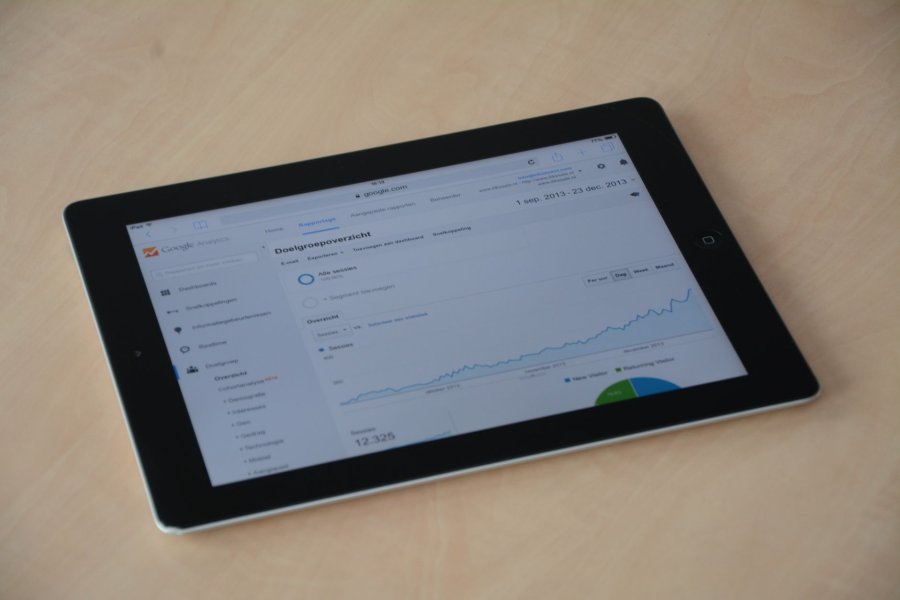
5 типичных ошибок в GA4 и как их исправить
Ошибка 1: Неправильная настройка событий
Самая частая беда при аудите GA4: события либо не отправляются, либо уходят с неверными параметрами. Триггер срабатывает не на том элементе, или в коде перепутаны названия. Проверьте, что имена событий совпадают с отчётами, и зарегистрируйте каждый параметр как пользовательское определение, иначе данные будут отбрасываться. Не забывайте про тестовый режим GTM и DebugView, прежде чем публиковать контейнер.
Вторая системная проблема это дублирование. Оно возникает, когда действие отправляется и через стандартный тег конфигурации, и через кастомный, или когда вы забыли убрать старый код Universal Analytics. В итоге каждое действие считается дважды, и отчёты показывают завышенные цифры по конверсиям. Решение: проведите ревизию тегов в GTM и используйте встроенную проверку перед публикацией.
Отдельно про блокировщики рекламы и приватные режимы. Они режут до 20–30% трафика, и это реальность. Мы рекомендуем не паниковать из-за расхождений, а воспринимать данные GA4 как относительную динамику. Частично проблему решает server-side tagging, но это требует бюджета. Если критичен показатель отказов на сайте, сравнивайте периоды между собой, а не с другими системами.
Типичные ошибки у клиентов:
- Отсутствие проверки в DebugView перед публикацией тегов.
- Использование автоматических событий без понимания, какие данные они передают.
- Забытая фильтрация внутреннего трафика: сотрудники засоряют статистику.
- Неправильная настройка атрибуции: последний клик скрывает ценность первых касаний.
- Игнорирование Privacy Sandbox в Chrome, который меняет правила сбора cookies.
Наконец, про атрибуцию и конфиденциальность. Многие не трогают настройки моделей атрибуции, хотя есть выбор между «последним кликом» и машинным обучением. Это важно для длинных воронок B2B. Privacy Sandbox уже влияет на доступность данных без согласия. Если не настроили Consent Mode v2, часть данных теряется автоматически. Пересматривайте настройки раз в квартал, иначе отчёты будут врать.
Как использовать GA4 для роста продаж: советы и лайфхаки
Анализ воронок и точек отказа
Когда GA4 настроен, самое ценное начинается с изучения воронок. В отчёте «Исследования» соберите цепочку ключевых событий: от первого визита до оформления заказа. Мы смотрим не только на общий процент конверсии, а на каждый шаг отдельно. Если на странице корзины теряется 60% пользователей, проблема чаще всего в форме заказа, неожиданной доставке или отсутствии способов оплаты. Один наш клиент из ниши электроники обнаружил, что половина отказов происходит на шаге выбора доставки из-за того, что курьерская служба не работала в нужных городах. Сменили логистику, и конверсия выросла на 18% за месяц без увеличения рекламного бюджета.
Точки отказа полезно рассматривать в разрезе типов устройств и источников. Мобильный трафик часто проседает на формах с большим количеством полей, а переходы из контекстной рекламы могут показывать высокий отказ на лендинге из-за несовпадения оффера. Сегментация аудиторий в GA4 позволяет строить группы по поведению: те, кто бросил корзину, кто просматривал конкретные товары, кто уже покупал. Эти сегменты экспортируются в Google Ads для создания похожих аудиторий. Работает это неплохо, но не всегда: при малом трафике модель может не набрать статистики, и тогда лучше опираться на более широкие сигналы, например, на время на сайте.
Связка GA4 с Google Optimize (теперь он не развивается, но функционал частично переехал в другие инструменты) давала возможность проводить A/B-тесты на основе данных аналитики. Мы тестировали не только заголовки и кнопки, но и целые сценарии для разных сегментов. Для возвращающихся пользователей показывали блок с персональной рекомендацией, для новых упрощённый первый экран. Такие эксперименты требуют времени: без нужного объёма данных результат будет статистически недостоверным. Поэтому мы запускаем тесты минимум на две недели и следим, чтобы выборка была репрезентативной. Если нет ресурса на полноценные эксперименты, начните с малого: исправьте самую очевидную точку отказа из воронки и измерьте эффект через те же отчёты GA4. Так выглядит системная работа с аналитикой, и агентство Cinar подобные задачи решает регулярно, от настройки событий до интерпретации результатов.
Часто задаваемые вопросы

Наш блог c полезными советами
 01.10.2026
Как выбрать МИС для частной клиники: критерии и ошибки
01.10.2026
Как выбрать МИС для частной клиники: критерии и ошибки
 01.10.2026
Врачебная тайна и маркетинг: что нельзя публиковать о пациентах
01.10.2026
Врачебная тайна и маркетинг: что нельзя публиковать о пациентах
 01.10.2026
Сайт для сети клиник: поддомены, папки или отдельные сайты
01.10.2026
Сайт для сети клиник: поддомены, папки или отдельные сайты
 01.10.2026
Согласие на обработку персональных данных в клинике: формы и штрафы
01.10.2026
Согласие на обработку персональных данных в клинике: формы и штрафы
 01.10.2026
Продвижение отбеливания зубов: сезонность и офферы
01.10.2026
Продвижение отбеливания зубов: сезонность и офферы
 01.10.2026
SERM для клиники: как управлять репутацией в поисковой выдаче
01.10.2026
SERM для клиники: как управлять репутацией в поисковой выдаче